华硕B250/H110/B360/B365主板详解 适配6/7/8/9代处理器的1151针平台与HDMI连接指南
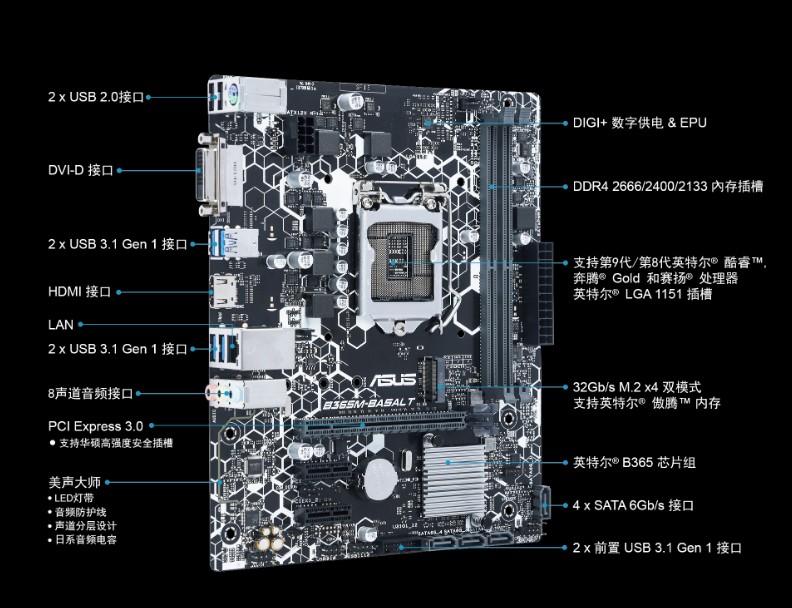
在DIY电脑组装领域,主板作为连接所有核心硬件的平台,其选择至关重要。华硕(Asus)作为一线主板品牌,其推出的B250、H110、B360和B365芯片组主板,均采用LGA 1151接口,为英特尔第6、7、8、9代酷睿处理器提供了多样的选择。本文将详细解析这几款主板的特点、兼容性以及如何正确使用HDMI线进行显示输出。
一、芯片组定位与核心区别
这几款主板虽同为1151针接口,但分属不同平台,兼容性有显著差异:
- B250与H110主板:属于200系列芯片组,原生支持第6代(Skylake)和第7代(Kaby Lake)酷睿处理器。其特点是提供稳定的基础功能,扩展接口数量适中,是当时构建高性价比主流平台的热门选择。
- B360与B365主板:属于300系列芯片组,原生支持第8代(Coffee Lake)和第9代(Coffee Lake Refresh)酷睿处理器。值得注意的是,B360/B365与B250/H110的1151针脚定义并不相同,物理上虽然可以插入,但电气规格和微码不兼容,因此绝对不能混用CPU。
- B360:是300系列中的主流型号,支持原生USB 3.1 Gen2,提供了更丰富的I/O功能。
- B365:可视为B360的一个特殊版本,它基于更旧的H270芯片组架构,因此不支持原生USB 3.1 Gen2,但额外提供了对PCIe通道的更多拆分支持,适合需要安装多块PCIe设备的用户。
二、处理器兼容性要点
- 6/7代CPU:应搭配B250或H110主板。在安装前,务必确认主板的BIOS版本已更新至支持对应CPU的微码。
- 8/9代CPU:必须搭配B360或B365主板。同样需要关注BIOS版本,尤其是使用第9代CPU时,可能需要为主板刷入最新BIOS才能正常点亮。
重要提示:市场上存在通过修改BIOS和屏蔽针脚来实现“魔改”的玩法,例如让B250主板支持8代CPU,但这属于非官方操作,存在稳定性风险、功能缺失(如核显无法驱动)甚至硬件损坏的可能,普通用户强烈不建议尝试。
三、HDMI接口的应用与优势
这几款主板均集成了HDMI视频输出接口,这为使用带核显的英特尔CPU(型号后缀不带“F”)的用户提供了极大的便利:
- 无需独立显卡:对于办公、影音娱乐、轻度上网等场景,CPU内置的核芯显卡(如UHD Graphics 630)性能已足够,通过主板自带的HDMI接口直接连接显示器即可,节省了购买独立显卡的成本和功耗。
- 高清影音支持:HDMI接口能够传输高清视频和音频信号。搭配8/9代CPU的B360/B365主板,其HDMI接口通常支持更高的分辨率与刷新率(如4K @ 30Hz),并能实现音频同步输出,一根线连接显示器或电视即可享受视听内容。
- 多屏输出:部分型号主板还配备VGA、DVI-D等接口,可与HDMI组合实现多屏显示,拓展工作效率。
四、选购与使用建议
- 明确需求,按U选板:首先确定你要使用的CPU代数,然后选择对应的芯片组主板。例如,计划使用i5-9400F(9代),则应选择B365或B360主板。
- 关注主板具体型号:华硕在同一芯片组下会推出不同规格的型号(如PRIME系列、TUF GAMING系列、ROG系列),它们在供电、扩展槽、散热、网络和音效芯片上有所差异,应根据预算和扩展需求选择。
- 善用HDMI核显输出:如果你的使用场景对图形性能要求不高,选择带核显的CPU并利用主板HDMI输出,是组建高性价比“亮机”平台或迷你主机的绝佳方案。
- BIOS更新:购买新主板或升级CPU时,务必查询华硕官网支持列表,并按照指引更新BIOS以确保最佳兼容性和稳定性。
总而言之,华硕这四款主板覆盖了数代英特尔主流平台。区分清楚它们所属的“6/7代”与“8/9代”阵营是成功组装的关键。而主板集成的HDMI接口,则是发挥CPU核显效能、构建简洁高效系统的实用桥梁。在选购时,结合自身处理器和具体应用需求,便能从这些经典产品中找到最合适的那一款。
最新产品
一文读懂HDMI线 普通高清线、延长线与1.4版连接线的全方位选择指南
弗吉凯柏HDMI转DVI线 让你的高清画面从电脑流畅投射到显示器
3D电视与HDMI线 打造沉浸式观影体验的必备组合
视野丨黑位竟能再进一步 sensasound c800 HDMI线深度测评
开博尔A系列HDMI线评测 小身材大能量,打造家庭影音高品质体验
M50W 惠威 CE Link 电脑办公音箱 价格、比价与真实体验深度评测
如何区分HDMI线是优是劣?看完这几点就明白
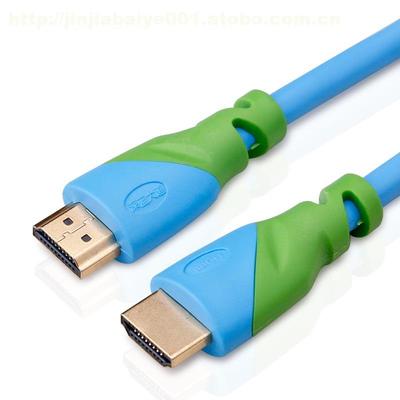
深蓝大道时尚促销款蓝绿HDMI线H103评测 性价比与品质的双重惊喜
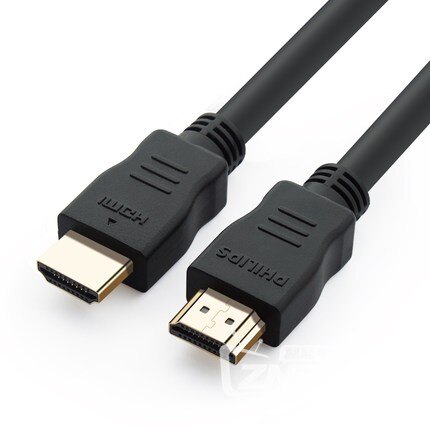
网络机顶盒连接电视指南 带HDMI线的最佳方法(傻瓜式教学)
电视接口杂乱怎么办?编辑为您逐一解析滚动频道与HDMI线